本文最后更新于 2026年5月3日。
可以,Windows 系统完全支持图形化操作来找到并关闭占用 8899 端口的服务。以下是 图形化(资源监视器) 和 命令行 两种最常用的方法。
方法一:图形化操作(资源监视器,推荐)
无需记命令,全程鼠标操作:
-
打开资源监视器
- 快捷键:
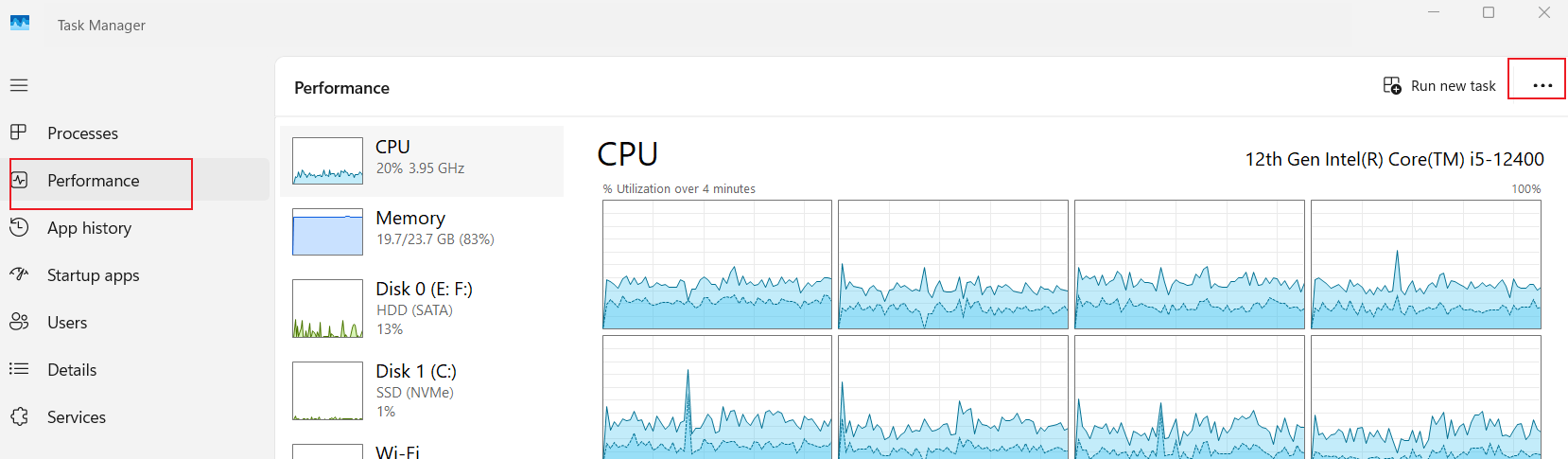
Ctrl + Shift + Esc打开 任务管理器。 - 切换到 性能 选项卡 → 点击底部的 打开资源监视器。
- 快捷键:
-
查找 8899 端口
- 在资源监视器中,切换到 网络 选项卡。
- 展开下方的 监听端口 列表。
- 点击 本地端口 表头进行排序,找到 8899。
- 查看该行对应的 映像(进程名,如
java.exe、nginx.exe)和 PID(进程ID)。
-
关闭进程(释放端口)
- 右键点击 该进程(映像列)→ 选择 结束进程。
- 确认弹窗后,端口立即释放。
方法二:命令行操作(CMD/PowerShell)
如果习惯用命令,速度更快:
- 以管理员身份 打开「命令提示符」或「PowerShell」。
- 查找占用 8899 端口的 PID
netstat -ano | findstr :8899- 最后一列数字就是 PID(例如
12345)。
- 最后一列数字就是 PID(例如
- 关闭该进程
taskkill /F /PID 12345/F表示强制关闭。
方法三:任务管理器(配合 PID)
- 先用命令行查出 PID(同上)。
Ctrl + Shift + Esc打开任务管理器 → 详细信息 选项卡。- 找到对应 PID 的进程 → 右键 → 结束任务。
注意事项
- 系统进程:如果占用端口的是
svchost.exe等系统关键进程,不要随意关闭,可能导致系统异常。 - 服务:如果是 Windows 服务占用,建议在 服务(services.msc) 中找到对应服务并停止/禁用,而非直接杀进程。