本文最后更新于 2026年5月19日。
打卡软件选择某个盘符或者路径
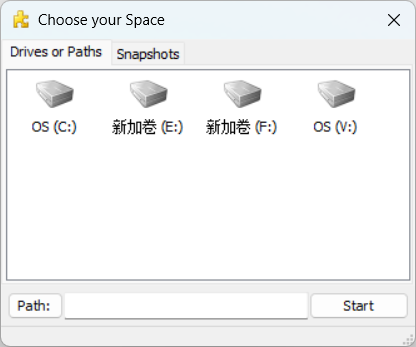
开始
然后就能看到开始分析磁盘占用了
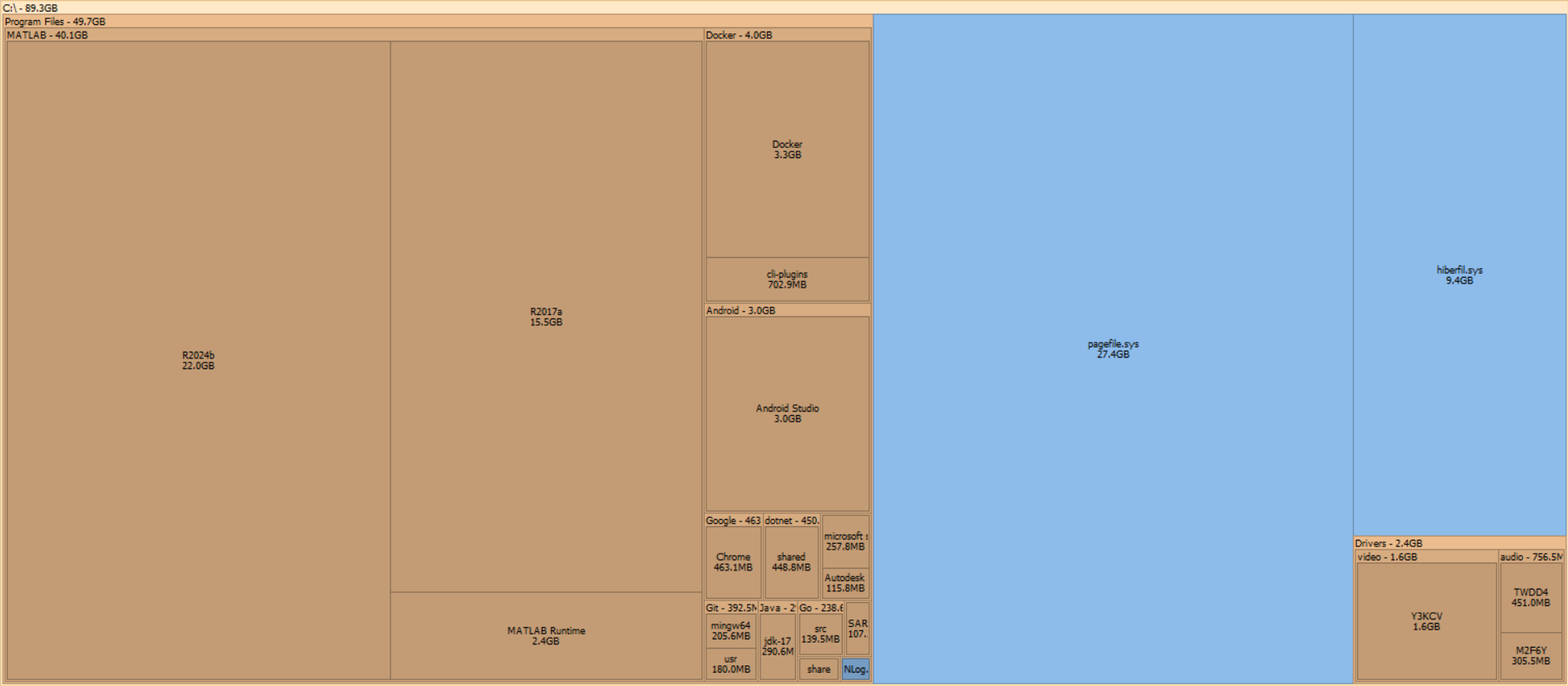
扫描了估计十分钟还没完成,但是谁占的体积大已经很明显了
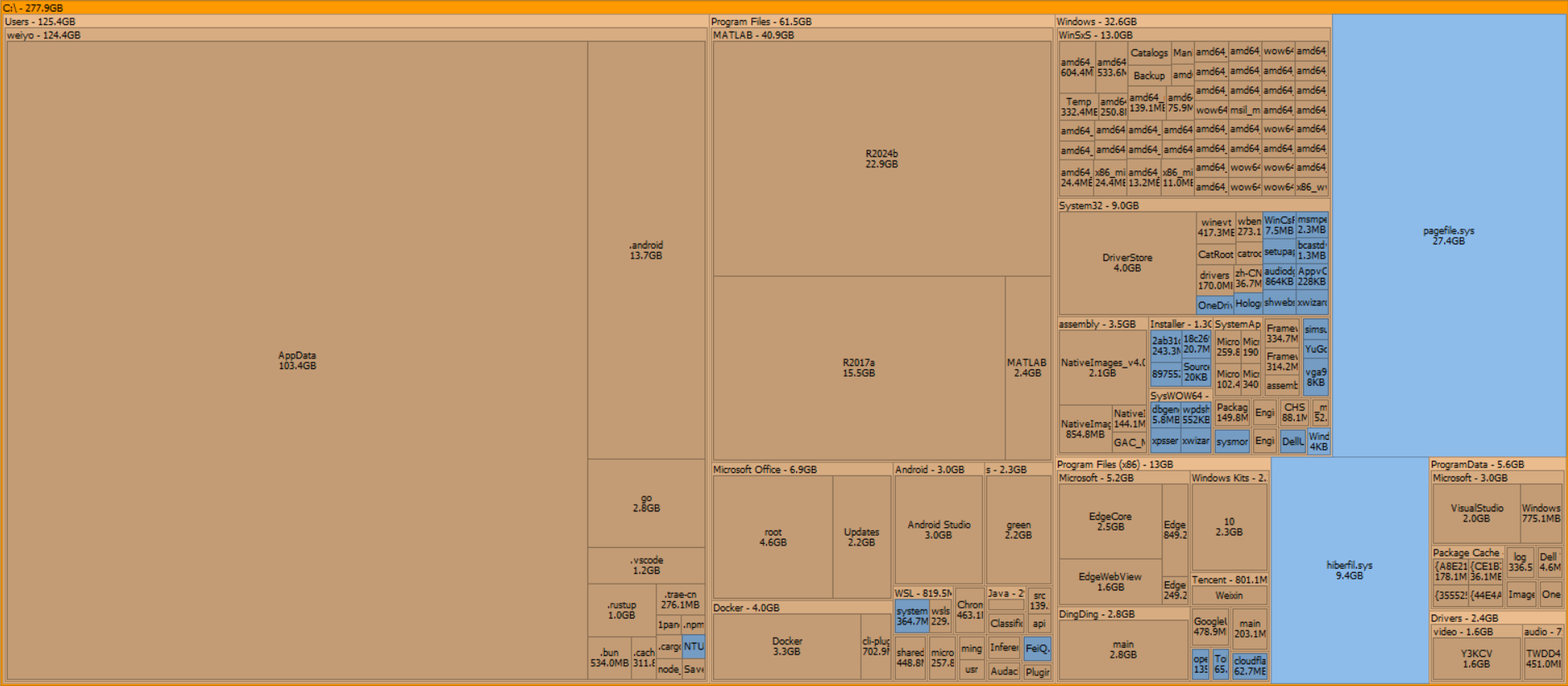
那就是AppData文件夹,这 Windows 系统中存放软件配置、临时文件和用户数据的地方。
由于它隐藏得很深且文件杂乱,千万不要直接删除整个 AppData 文件夹,否则你的大部分软件(如 Chrome 插件、游戏存档、微信记录等)都会丢失或崩溃。
在 AppData 目录下,你会看到三个文件夹,清理优先级如下:
-
Local (最建议清理):存放大量临时文件和缓存。即使误删,软件通常也会自动重新生成,风险最低。
-
LocalLow:存放低权限运行的数据(如浏览器插件、某些游戏),通常体积较小,不建议乱动。
-
Roaming (谨慎清理):存放软件的核心配置、皮肤、插件和同步数据。如果你把这里的文件夹删了,对应的软件可能就像刚装好一样,所有个人设置都没了。
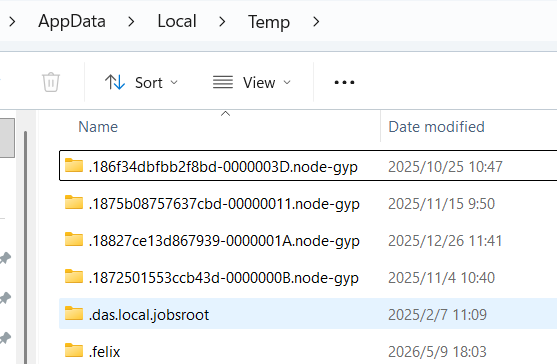
清理 Local\Temp(系统临时文件)
这是最安全的清理项,里面的文件都是软件运行时的临时“草稿”。
-
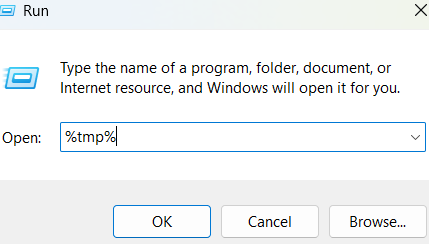
按下
Win + R,输入%tmp%并回车。
-
选中里面所有的文件,直接 删除。
-
如果提示“文件正在使用”,选择“跳过”即可。
我清理之后增加了4G。
然后根据文件夹名称看看自己哪些软件已经不用或者卸载了手动删除。